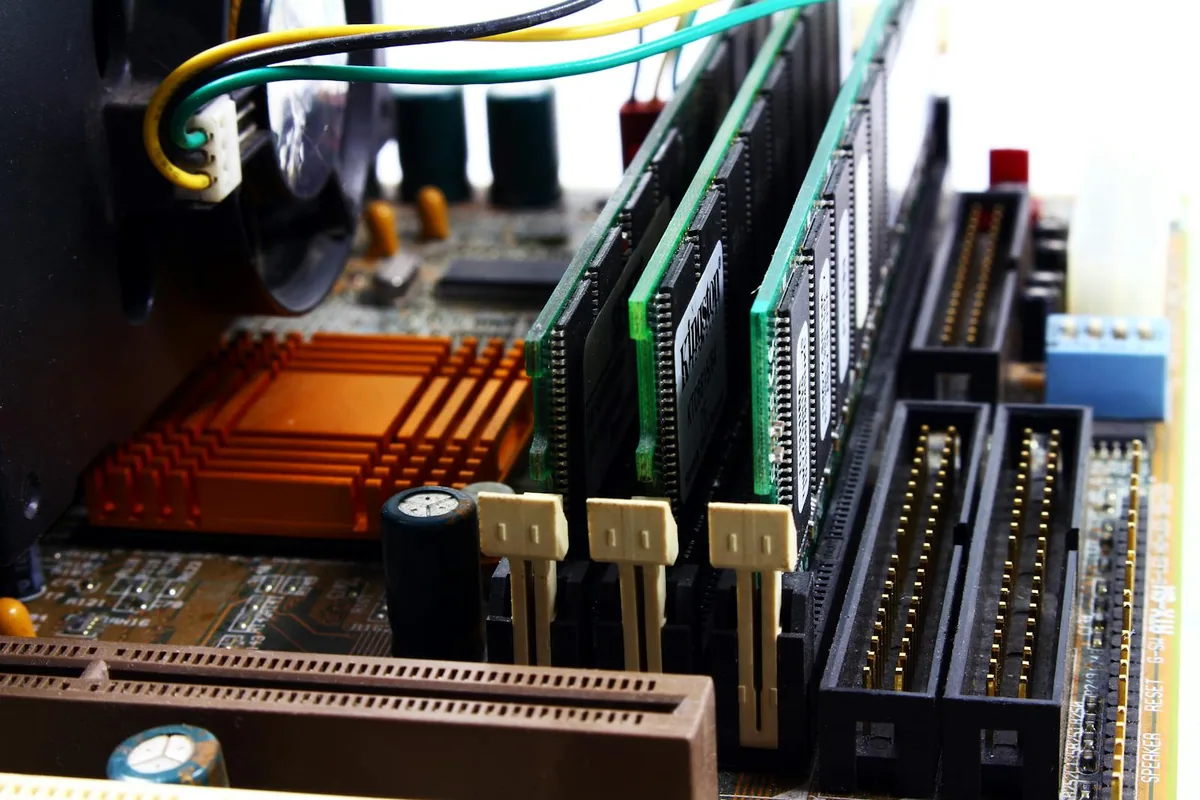
Wenn dein PC langsam wird und Programme träge reagieren, liegt das oft an einem überlasteten Arbeitsspeicher (RAM). Der Arbeitsspeicher ist quasi der „Kurzzeitgedächtnis“-Bereich deines Computers, der Daten für Programme bereitstellt, die aktuell laufen. Ist er voll, kann das System ins Stocken geraten. In diesem Artikel erfährst du, wie du den RAM unter Windows gezielt leeren kannst, um deinem PC wieder Schwung zu verleihen.
Was passiert, wenn der Arbeitsspeicher voll ist?
Der Arbeitsspeicher ist begrenzt. Wenn Programme oder Prozesse mehr Speicher beanspruchen, als verfügbar ist, lagert Windows Daten auf die Festplatte oder SSD aus – in die sogenannte Auslagerungsdatei. Das ist deutlich langsamer als die Arbeit mit dem RAM, wodurch die Performance deines Systems sinkt.
Auch Hintergrundprogramme, Cache-Dateien oder schlecht optimierte Anwendungen können Speicherplatz verschwenden. Ein regelmäßiger Blick auf den Arbeitsspeicher und gezielte Maßnahmen helfen, das zu vermeiden.
Arbeitsspeicher analysieren
Bevor du den RAM leerst, solltest du wissen, was ihn überlastet. So findest du es heraus:
- Task-Manager öffnen: Drücke
Strg + Shift + Esc, um den Task-Manager zu starten. - Auf „Leistung“ wechseln: Unter dem Reiter „Leistung“ findest du eine Übersicht über den Speicherverbrauch.
- „Prozesse“ prüfen: Wechsle zum Reiter „Prozesse“, um zu sehen, welche Programme besonders viel Speicher verbrauchen.
Notiere dir, welche Anwendungen besonders ressourcenhungrig sind, damit du gezielt gegensteuern kannst.
RAM leeren: Die besten Methoden
1. Unnötige Programme schließen
Häufig laufen im Hintergrund Programme, die du gar nicht aktiv nutzt, die aber trotzdem Speicher belegen.
- Manuell schließen: Im Task-Manager kannst du solche Prozesse anklicken und mit „Task beenden“ schließen.
- Autostart entrümpeln: Viele Programme starten automatisch mit Windows. Gehe im Task-Manager auf den Reiter „Autostart“ und deaktiviere unnötige Einträge.
2. Zwischenspeicher bereinigen
Windows speichert viele Daten im Cache, um Programme schneller zu starten. Dieser Cache kann jedoch viel RAM belegen.
- Temporäre Dateien löschen: Drücke
Windows-Taste + R, gibtempein und lösche die angezeigten Dateien. - Systemtools nutzen: Der Windows-„Datenträgerbereinigung“-Assistent kann ebenfalls temporäre Dateien entfernen.
3. Arbeitsspeicher durch Neustart freigeben
Ein Neustart des Systems leert den RAM zuverlässig. Das ist die einfachste Methode, besonders wenn du viel Multitasking betrieben hast.
- Warum funktioniert das? Beim Neustart werden alle im RAM gespeicherten Daten gelöscht, und Windows startet mit einem frischen Speicher.
4. Tools zur RAM-Bereinigung verwenden
Spezielle Software kann dir helfen, den RAM ohne Neustart freizugeben. Beliebte Tools sind:
| Tool | Vorteile | Nachteile |
|---|---|---|
| CCleaner | Einfache Bedienung, viele Zusatzfunktionen | Kann bei unsachgemäßer Nutzung kritisch sein |
| Wise Memory Optimizer | Kostenlos, speziell für RAM-Optimierung | Weniger Funktionen als andere Tools |
| Advanced SystemCare | Umfangreiche Features für Systempflege | Teilweise kostenpflichtig |
Beachte aber, dass solche Programme nicht immer nötig sind. Oft reicht es, manuell vorzugehen.
Windows-Einstellungen für besseren Speicher nutzen
Windows bietet einige Bordmittel, um den Speicherverbrauch zu optimieren:
- Virtuellen Speicher anpassen:
- Öffne die Systemsteuerung und gehe zu „System“.
- Wähle „Erweiterte Systemeinstellungen“.
- Unter „Leistung“ klickst du auf „Einstellungen“ und dann auf „Erweitert“.
- Passe hier die Größe der Auslagerungsdatei an – ein zu kleiner virtueller Speicher kann den RAM überlasten.
- Energieoptionen optimieren:
Ein hoher Energieverbrauchsmodus sorgt dafür, dass Programme im Hintergrund weniger schnell in den Ruhezustand wechseln. Das kann unnötigen Speicherverbrauch erhöhen. Setze den Modus auf „Ausbalanciert“.
Hardware-Upgrade als langfristige Lösung
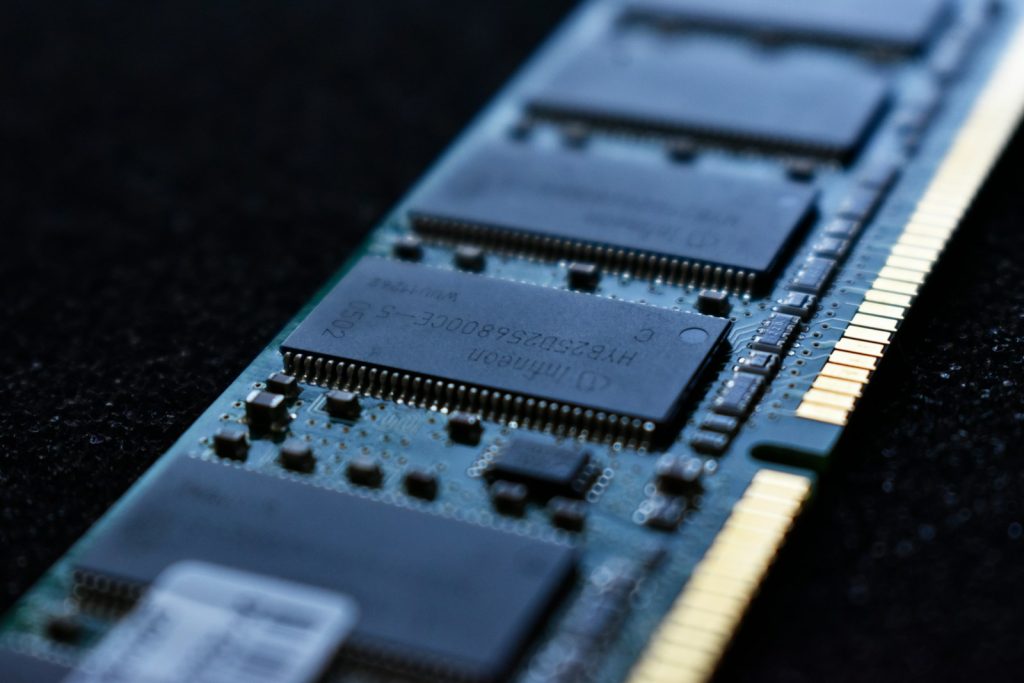
Wenn dein Arbeitsspeicher ständig voll ist, solltest du überlegen, den RAM aufzurüsten. Gerade bei älteren PCs ist das oft die effizienteste Maßnahme, um die Leistung zu verbessern.
- Wie viel RAM brauchst du?
- Für Office-Arbeiten: 8 GB
- Für Gaming oder Bildbearbeitung: 16 GB
- Für professionelle Anwendungen (z. B. Videobearbeitung): 32 GB oder mehr
- RAM-Typ beachten: Überprüfe, welche RAM-Module mit deinem Mainboard kompatibel sind. DDR4 ist aktuell Standard, während neuere Systeme auf DDR5 setzen.
Fazit
Ein voller Arbeitsspeicher muss kein Grund zur Verzweiflung sein. Mit den richtigen Maßnahmen kannst du den RAM leeren und deinen PC wieder auf Trab bringen. Oft reichen schon einfache Schritte wie das Schließen unnötiger Programme oder ein Neustart, um deutliche Verbesserungen zu erzielen. Wenn du langfristig Ruhe willst, ist ein Upgrade des Arbeitsspeichers eine gute Investition.