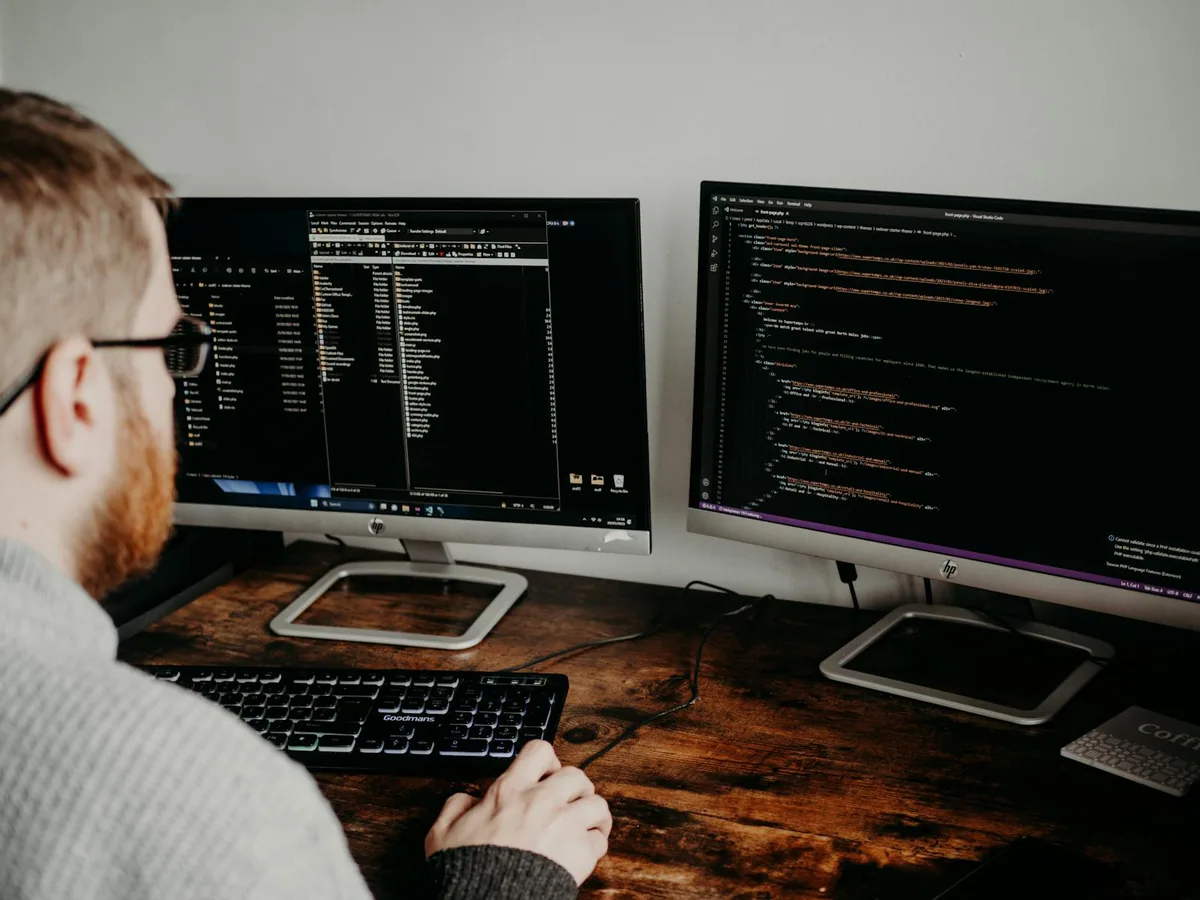
Einen zweiten Bildschirm einzurichten, sollte eigentlich ganz einfach sein – doch manchmal will es einfach nicht klappen. Vielleicht bleibt der Monitor schwarz, oder dein Computer scheint gar nicht zu merken, dass du ihn angeschlossen hast. Das Problem kann viele Ursachen haben, von simplen Kabeldefekten bis hin zu komplizierten Treiberproblemen. Keine Sorge, in diesem Artikel gehen wir die häufigsten Gründe und vor allem die Lösungen durch. Am Ende wirst du deinen Zweitmonitor wahrscheinlich problemlos nutzen können.
Warum erkennt dein Computer den zweiten Bildschirm nicht?
Es gibt drei Hauptbereiche, die für das Problem verantwortlich sein können: die Hardware, die Software und die Kompatibilität. Lass uns die möglichen Ursachen einmal genauer ansehen.
Hardwareprobleme
Ein häufiger Grund für das Problem sind Hardwaredefekte oder falsche Verbindungen. Selbst ein leicht gelockertes Kabel kann schon ausreichen, um den Bildschirm unbrauchbar zu machen.
- Defekte Kabel oder Anschlüsse: Wenn das HDMI-, DisplayPort- oder VGA-Kabel beschädigt ist, kommt natürlich kein Signal beim Monitor an. Gleiches gilt für verdreckte oder defekte Anschlüsse am Rechner oder am Monitor.
- Probleme mit dem Monitor: Manchmal liegt es gar nicht am Computer, sondern am Monitor selbst. Vielleicht hat er eine Macke oder ist falsch eingestellt. Ein einfacher Test an einem anderen Gerät kann hier Klarheit schaffen.
- Grafikkartenprobleme: Deine Grafikkarte könnte ebenfalls der Übeltäter sein. Vor allem bei älteren Modellen kann es passieren, dass sie schlicht überfordert ist, zwei Bildschirme gleichzeitig zu betreiben.
Software- und Treiberprobleme
Wenn die Hardware einwandfrei funktioniert, dann ist oft die Software schuld. Betriebssysteme und Treiber arbeiten zusammen, um deinen Bildschirm zu erkennen und zu steuern. Wenn da etwas nicht stimmt, bleiben Fehler nicht aus.
- Veraltete oder beschädigte Treiber: Der Grafikkartentreiber muss stets aktuell sein. Ohne die richtigen Treiber erkennt das System deinen Bildschirm möglicherweise nicht oder gibt nur ein fehlerhaftes Signal aus.
- Einstellungen im Betriebssystem: Es könnte auch einfach sein, dass der zweite Bildschirm deaktiviert ist. Windows, macOS oder Linux bieten umfangreiche Anzeigeoptionen – aber wenn da etwas falsch eingestellt ist, passiert nichts.
- Betriebssystemfehler: Gelegentlich hakt es direkt im System. Ein Neustart reicht manchmal aus, um das Problem zu lösen.
Kompatibilitätsprobleme
Nicht jeder Bildschirm und Anschluss passen perfekt zusammen. Hier kommen vor allem Adapter ins Spiel, die oft für Verwirrung sorgen.
- Inkompatible Anschlüsse: Ein HDMI-zu-VGA-Adapter ohne aktive Signalumwandlung wird dir keine Freude bereiten, weil er schlicht nicht funktioniert.
- Unterschiedliche Auflösungen: Falls der erste Monitor eine hohe Auflösung hat und der zweite deutlich schwächer ist, kann es zu Problemen kommen. Manche Systeme tun sich schwer, diese Unterschiede zu managen.
Wie löst du das Problem?
Jetzt, da du die möglichen Ursachen kennst, gehen wir Schritt für Schritt durch, wie du das Problem beheben kannst. Hier gibt es keine Einheitslösung – manchmal braucht es etwas Geduld, um die genaue Ursache herauszufinden.
Schritt 1: Die Hardware überprüfen
- Kabel und Anschlüsse prüfen:
Kontrolliere zuerst, ob das Kabel sicher sitzt. Ziehe es ab und stecke es erneut ein, idealerweise in einen anderen Anschluss. Falls möglich, probiere ein anderes Kabel aus, um sicherzugehen, dass es keinen Defekt hat. - Den Monitor testen:
Schließe den Monitor an einem anderen Gerät an, etwa einem Laptop oder einer Spielekonsole. Wenn er dort funktioniert, liegt das Problem vermutlich nicht am Bildschirm. - Adapter checken:
Falls du einen Adapter nutzt, überprüfe, ob er aktiv ist. Vor allem bei älteren VGA- oder DVI-Adaptern gibt es oft Schwierigkeiten mit der Signalumwandlung.
Schritt 2: Treiber aktualisieren
Veraltete oder fehlerhafte Treiber sind häufig der Kern des Problems. Die gute Nachricht: Das lässt sich meist schnell beheben.
- Windows:
Öffne den Geräte-Manager, indem du die TastenkombinationWindows-Taste + Rdrückst und danndevmgmt.msceingibst. Unter „Grafikkarten“ findest du deine GPU. Klicke mit der rechten Maustaste darauf und wähle „Treiber aktualisieren“. - macOS:
Auf dem Mac aktualisierst du die Treiber über ein Systemupdate. Gehe zu „Systemeinstellungen“ > „Softwareupdate“ und installiere alle verfügbaren Updates. - Manuelle Aktualisierung:
Wenn das automatische Update nicht hilft, lade den Treiber direkt von der Website des Herstellers (z. B. NVIDIA, AMD oder Intel) herunter und installiere ihn.
Schritt 3: Anzeigeeinstellungen anpassen
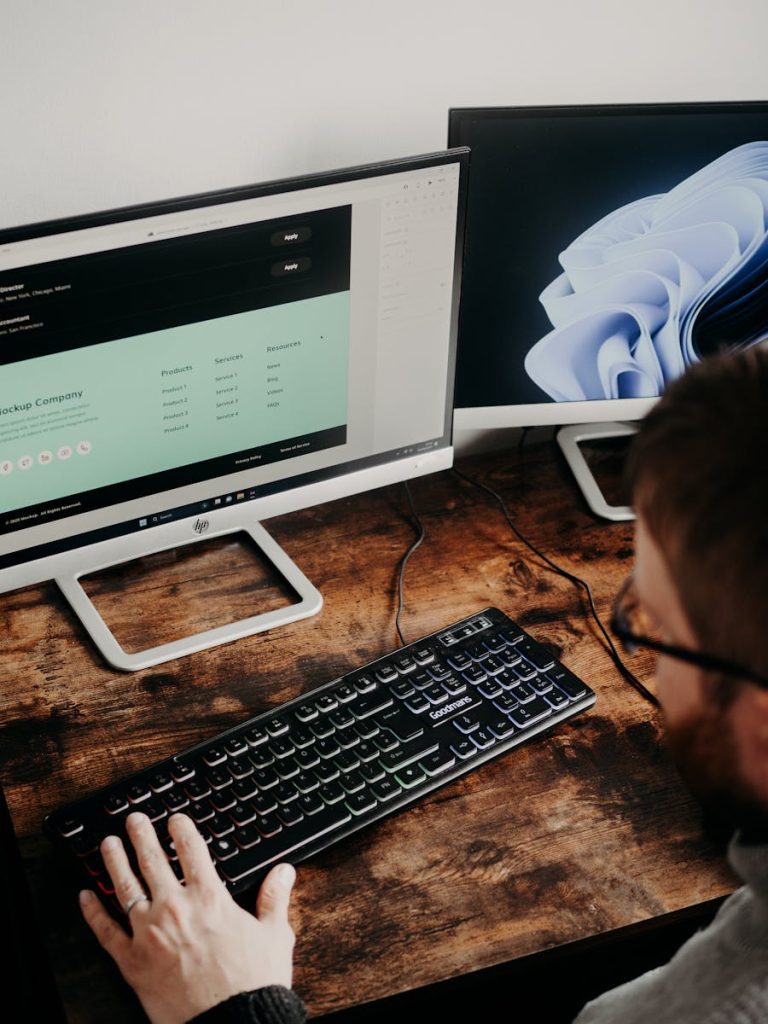
Selbst wenn der zweite Monitor technisch erkannt wird, kann es sein, dass er deaktiviert ist. Das lässt sich in den Anzeigeeinstellungen leicht beheben.
- Windows:
Öffne die Anzeigeeinstellungen, indem du mit der rechten Maustaste auf den Desktop klickst und „Anzeigeeinstellungen“ wählst. Hier kannst du den zweiten Bildschirm aktivieren und konfigurieren. Wähle „Erkennen“, falls er nicht angezeigt wird. - macOS:
Gehe zu „Systemeinstellungen“ > „Monitore“. Wenn der zweite Bildschirm nicht angezeigt wird, klicke auf „Monitor erkennen“. - Linux:
Unter Linux hängt es stark von der Desktop-Umgebung ab, aber in den meisten Fällen findest du die Einstellungen unter „Systemeinstellungen“ > „Anzeige“.
Schritt 4: Kompatibilitätsprobleme umgehen
Manchmal sind die Anschlüsse oder Adapter einfach nicht kompatibel. In diesem Fall kannst du Folgendes ausprobieren:
- Tausche den Adapter gegen ein Modell aus, das aktive Signalumwandlung unterstützt.
- Verwende direkt kompatible Kabel, beispielsweise HDMI-zu-HDMI, wenn möglich.
Falls du unterschiedliche Auflösungen nutzen willst, stelle sicher, dass beide Bildschirme auf eine ähnliche Auflösung konfiguriert sind. Das kannst du ebenfalls in den Anzeigeeinstellungen vornehmen.
Wann solltest du professionelle Hilfe suchen?
Wenn du all diese Schritte ausprobiert hast und dein Monitor immer noch nicht erkannt wird, könnte das Problem tiefer liegen. Ein Hardwaredefekt an der Grafikkarte oder dem Mainboard ist nicht auszuschließen. In diesem Fall lohnt es sich, einen Fachmann aufzusuchen oder den Support des Herstellers zu kontaktieren.
Mit etwas Geduld und diesen Schritten solltest du dein Problem in den meisten Fällen lösen können. Und mal ehrlich – gibt es etwas Befriedigenderes, als wenn der zweite Bildschirm endlich aufleuchtet?